Navigation
Knowing how to move between screens is the fastest way to feel at home on the tbd 16. Use the function buttons as shortcuts, and the arrow keys to step between related screens.
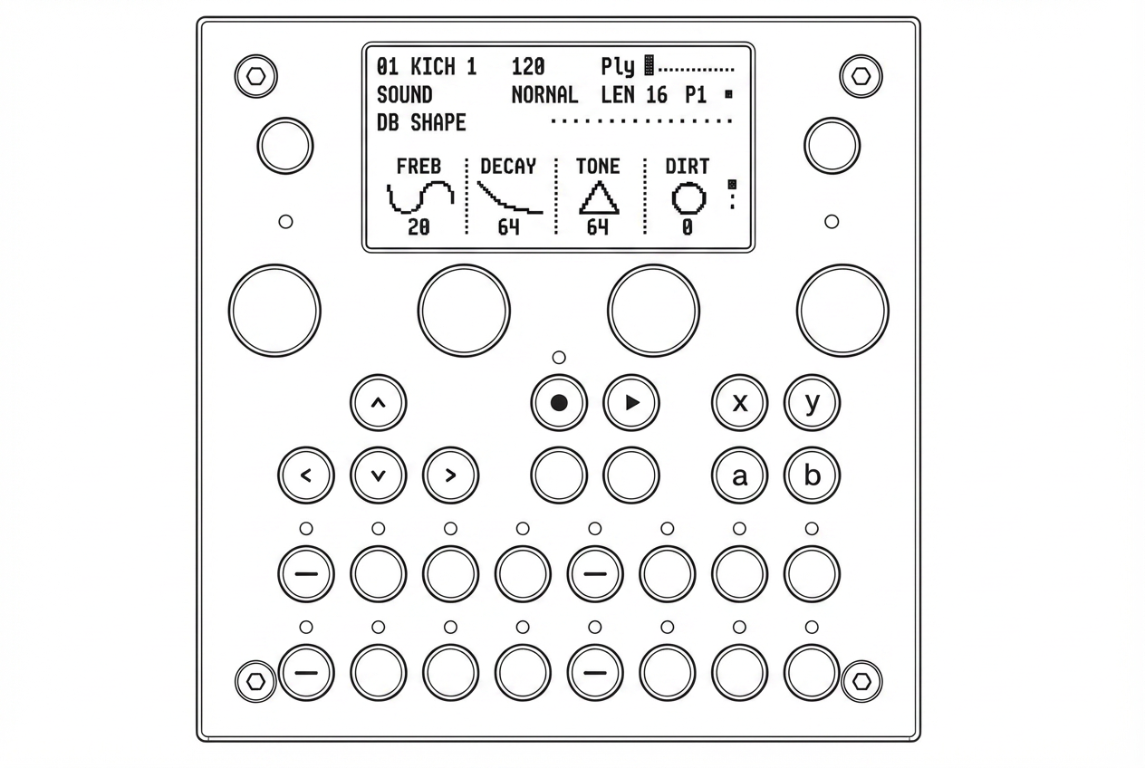
Function Buttons
The six function buttons are the primary way to switch between screens:
| Button | Click | Shift + Click | Medium Press (Hold) |
|---|---|---|---|
FUNC1 | Project Menu | — | — |
FUNC2 | Toggle Global Sound ↔ Sound | — | — |
FUNC3 | Cycle: Sound → Track Mixer → Track | Sound Preset browser | Track Select Overlay |
FUNC4 | Pattern Select | Track Preset browser | Mixer Select Overlay |
FUNC5 | Delete steps (hold while playing) | Delete all tracks | Pattern activate (on Pattern screen) |
FUNC6 | (Not yet assigned) | — | — |
FUNC2 Behavior
FUNC2 acts as a toggle between the Sound screen and the system screens:
- From Sound/TrackMixer/Track → switches to Global Sound
- From Global Sound/Mixer/Tempo/FX/Master → returns to Sound
FUNC3 Cycle
Each press of FUNC3 cycles through the per-track screens:
Sound → Track Mixer → Track Parameters → Sound → ...
FUNC5 — Delete / Erase
On the Sound screen, holding FUNC5 while the sequencer is playing erases steps in real-time as the playhead passes them:
- Hold FUNC5 — erase steps on the active track
- Shift or Hyper + Hold FUNC5 — erase steps on ALL tracks
On the Pattern Select screen, FUNC5 activates the selected pattern:
- Click — activate pattern for the active track
- Long press — activate pattern for ALL tracks
Navigation Ring
The arrow keys (←/→) connect the system-level screens in a ring:
GlobalSound  ←→  Mixer (Group + 4 track pages)  ←→  Tempo
     ↑                                                  ↑
     └──────────────────────────────────────────────────┘
From the Sound screen, ←/→ navigate between tracks. At the edges:
- Track 1 +
←→ Master screen - Track 16 +
→→ FX1 screen
The FX and Master screens form a separate chain accessible from track navigation or the Mixer Select Overlay:
(Track 16) → FX1 ←→ FX2 ←→ Master → (Track 1)
Mixer Select Overlay
Hold FUNC4 to open the Mixer Select Overlay. While held, the first 6 step buttons light up as shortcuts:
| Step Button | Color | Target Screen |
|---|---|---|
| Step 1 | Red | Track Select (mute mode) |
| Step 2 | Green | Pattern Select |
| Step 3 | Blue | Mixer |
| Step 4 | Red | Tempo |
| Step 5 | Green | Master |
| Step 6 | Blue | FX1 |
Track Select Overlay
Hold FUNC3 to open the Track Select Overlay. The 16 step buttons show track activity:
- Press a step button to jump to that track
- LEDs show: green = active, red = muted, flash on trigger
Screen Map
                        ┌─────────────┐
            FUNC1 ───→  │ Project Menu│
                        │  Save       │
                        │  Load       │
                        │  New        │
                        │  Select Kit │
                        │  Track Setup│
                        │  Settings ──┼──→ MIDI / Display / WiFi / Utilities / Firmware
                        └─────────────┘

                        ┌──────────────────────────────────────────────┐
            FUNC3 ───→  │ Sound ←→ Track Mixer ←→ Track Parameters    │
          Shift+F3 ──→  │ Sound Preset Browser                        │
          Shift+F4 ──→  │ Track Preset Browser                        │
                        └──────────────────────────────────────────────┘

            FUNC2 ───→  GlobalSound ←→ Mixer ←→ Tempo
            FUNC4 ───→  Pattern Select (+ Mute via step buttons)

         Navigation:    Track 16 → FX1 ←→ FX2 ←→ Master → Track 1